ビジネスパーソン向けZukAI -ズカイ-
ZukAI -ズカイ-
アイデアを、図解に変える
テキストを入力するだけで、わかりやすい図解を自動で作ります。
プレゼン資料、社内説明、SNS 投稿などに使えます。
アプリの利用料は無料です。画像を作る AI の利用料だけ、Google 側でかかります。
入れた文章
共感覚について。数字に色が見え、音に味を感じる脳のしくみを、図解にまとめたい。
図解を作る
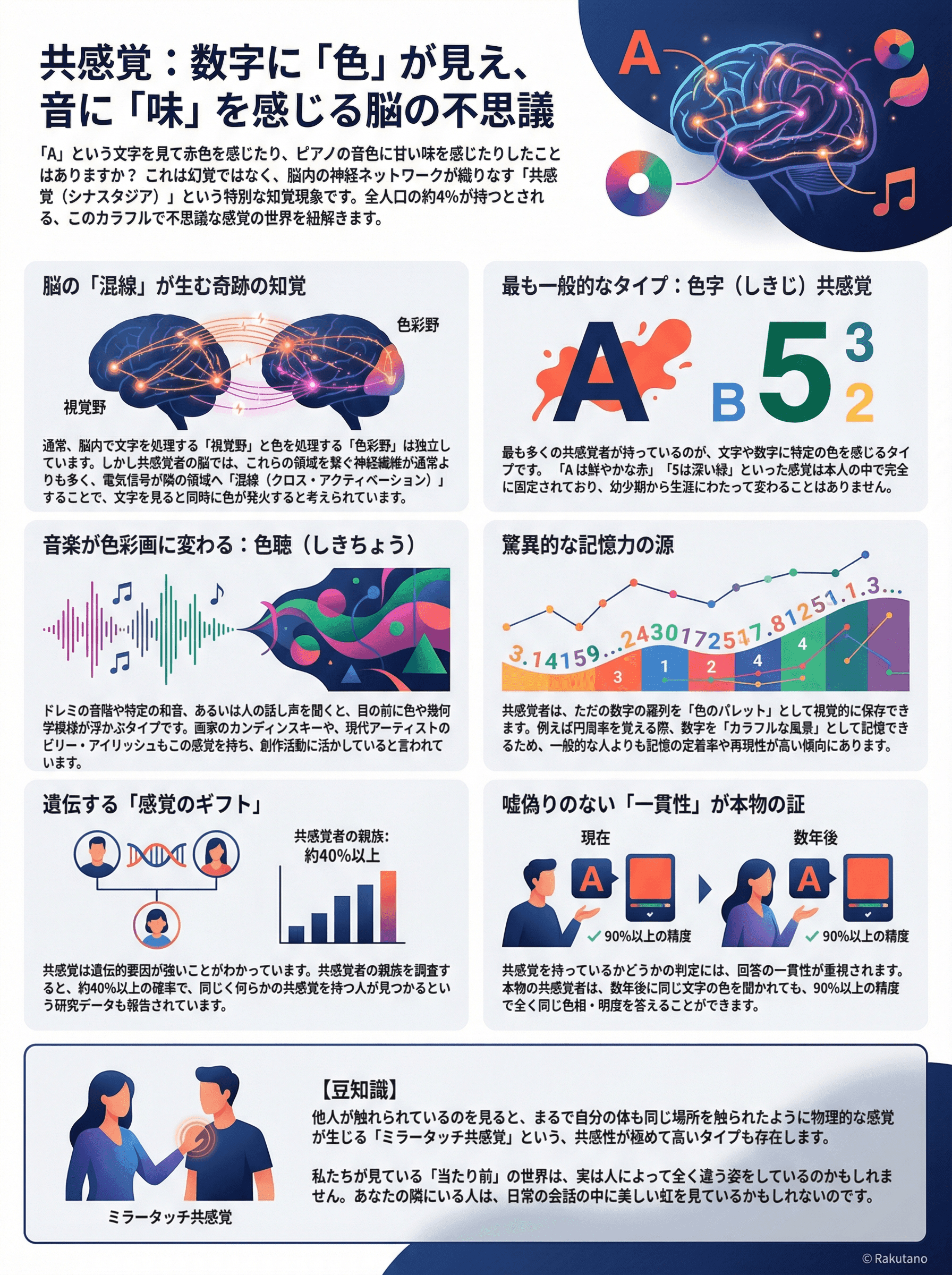
図解は、ZukAI で実際に作ったものです。
できること
文章を入れると、図解になる
むずかしい操作はありません。図解にしたい内容を、文章で入れるだけです。
01
テキストを入れるだけ
図解にしたい内容を、テキストで入力します。数秒で図解ができあがります。
- 複雑な操作は要りません
- 何度でも作り直せます
- フローチャート・比較表・ピラミッド図・マインドマップなど
ZukAI
図解にしたい内容
新しいサービスの申し込みから利用開始までの流れ。
1. Web で申し込む 2. 担当者から連絡 3. 初期設定 4. 利用開始
スタイル
ビジネスカジュアル
レイアウト
フローチャート比較表ピラミッド図マインドマップ
図解を作る
画面の見本です。実際の画面とは並びが異なります。
02
日本語を、正確に描ける
これまでの画像生成 AI は、日本語の文字が苦手でした。ZukAI は最新の画像生成 AI を使い、ひらがな・カタカナ・漢字を正確に描きます。
- 文字化けの心配がありません
- ビジネスで使える図解になります
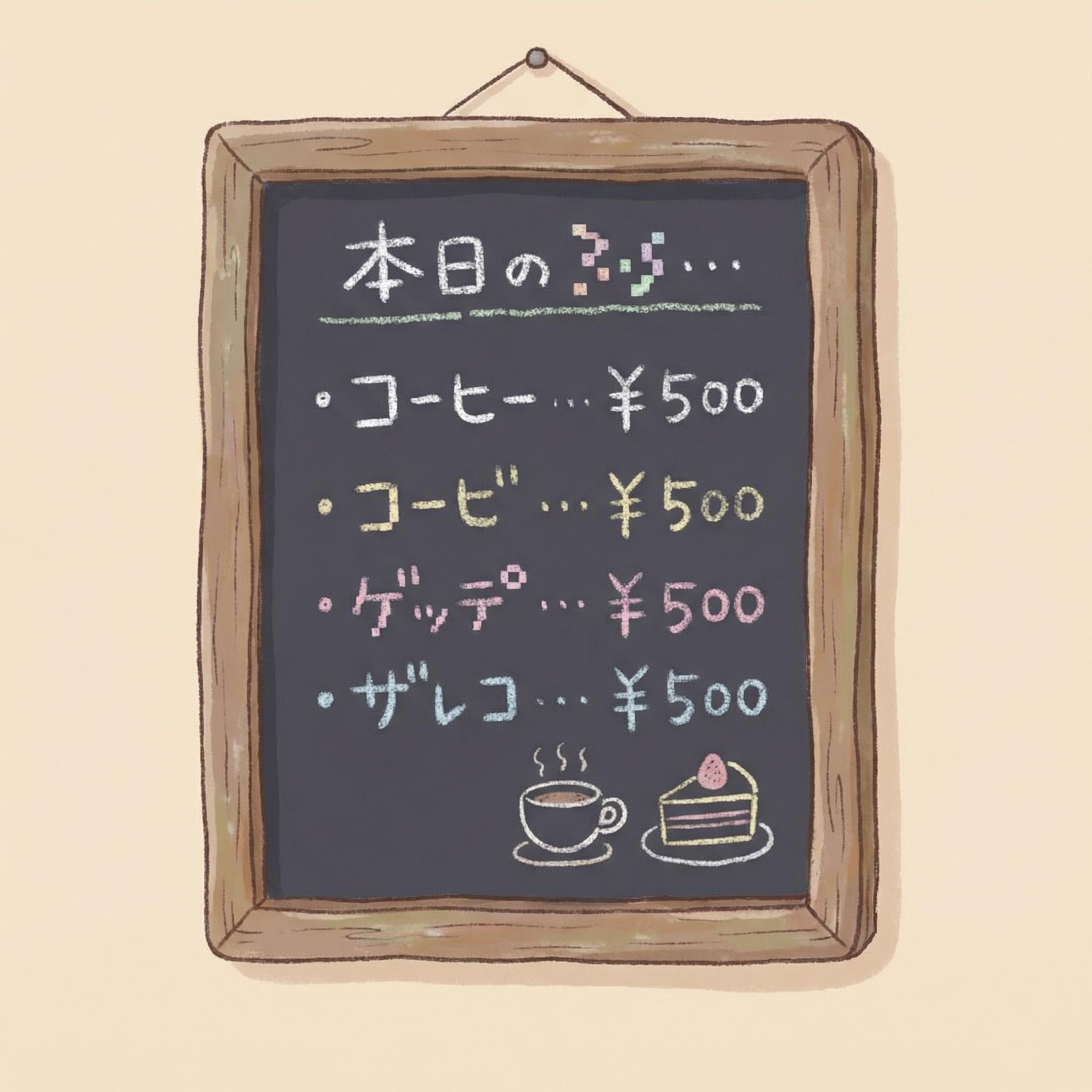
日本語が崩れてしまう
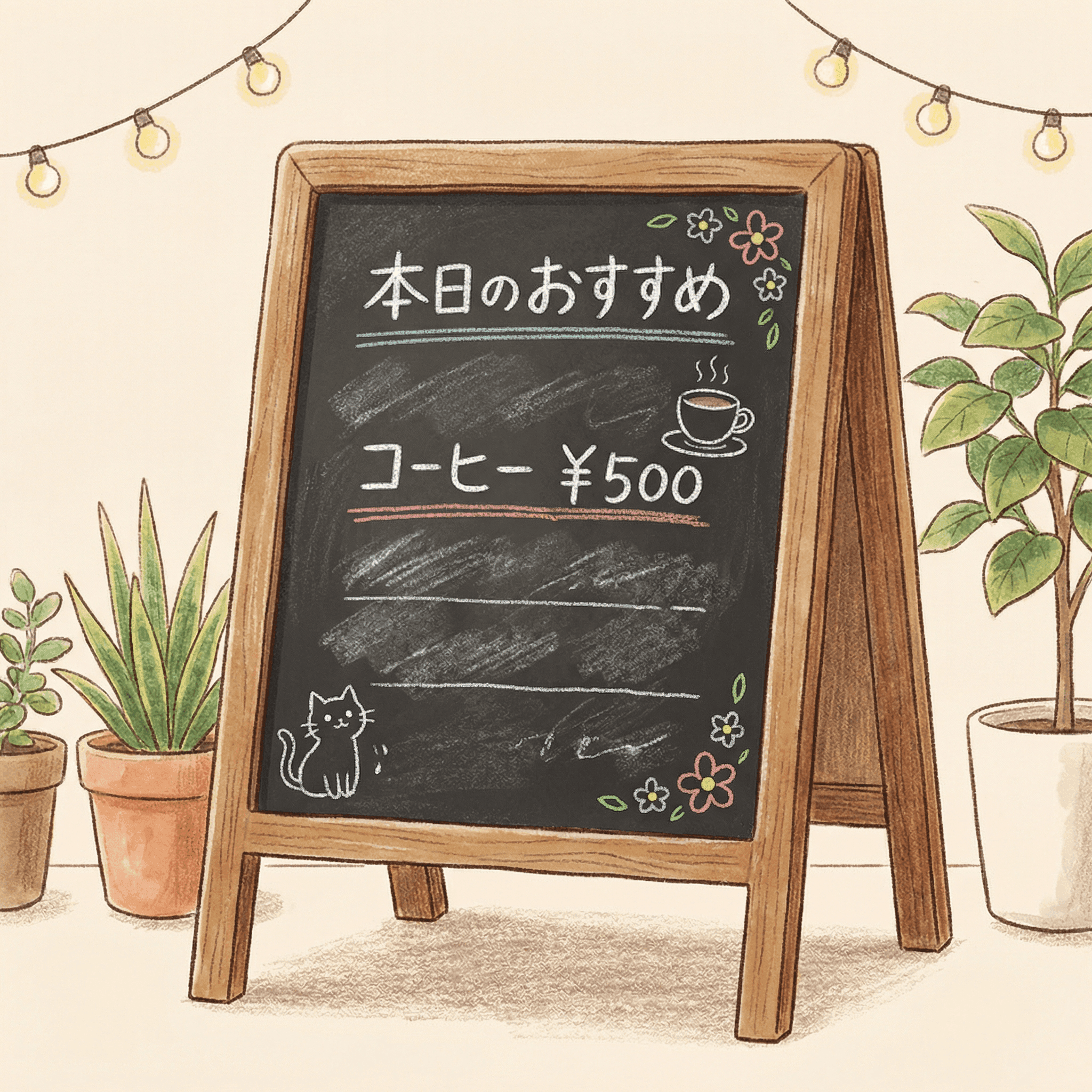
日本語を正確に描ける
03
場面に合わせて、見た目を選べる
ビジネス向けからカジュアルまで。使う場面に合わせたスタイルの図解を作れます。
- 生成した図解は、商用目的でも使えます
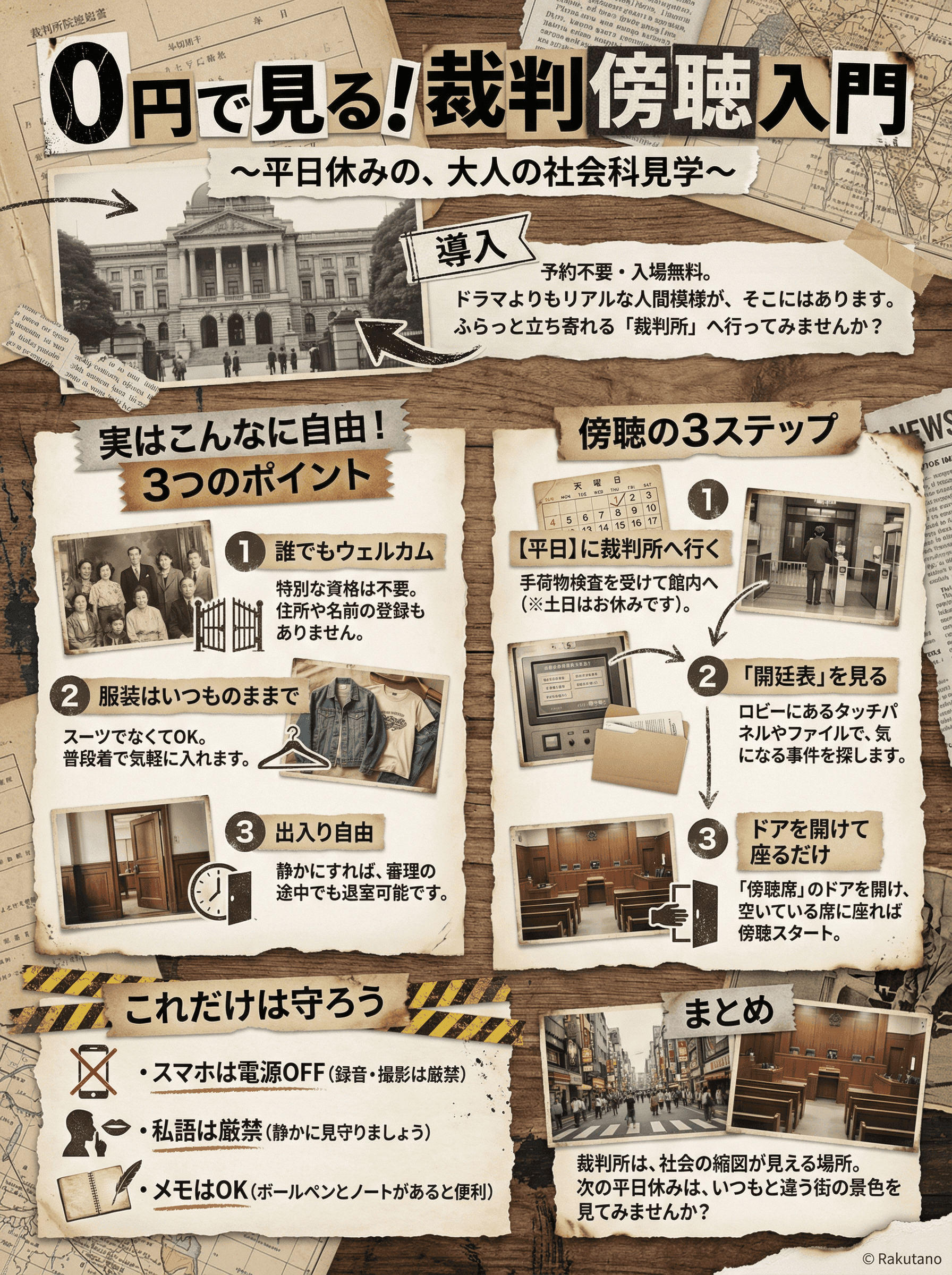
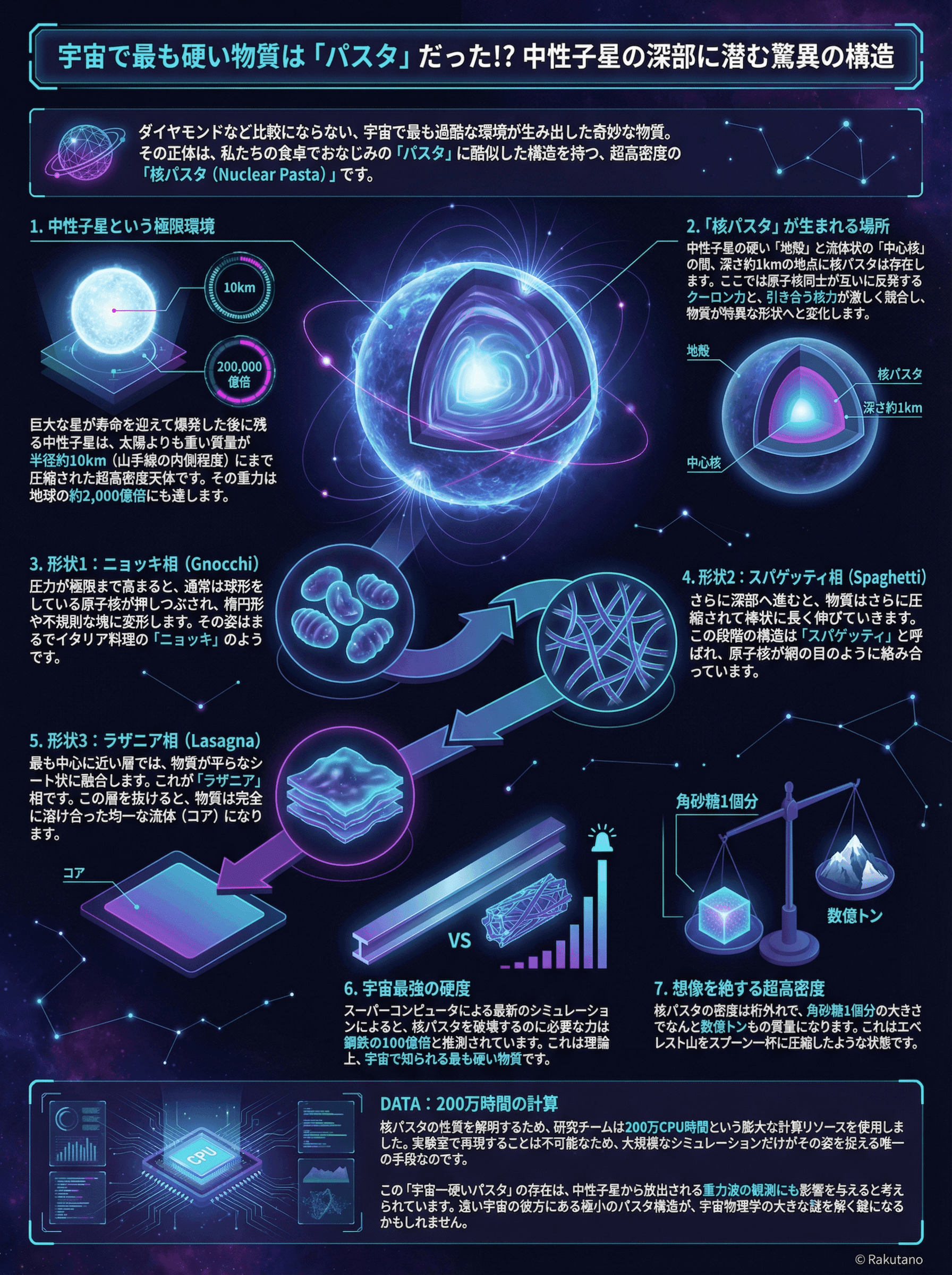
どちらも ZukAI で実際に作った図解です。
こんな場面で使えます
- プレゼン資料の図解作成
- 社内説明資料の作成
- SNS投稿用のインフォグラフィック
- ブログ記事の挿入図
- 提案書のビジュアル化
使い方
使い方は、3 ステップ
API KEYを設定するだけで、すぐに使い始められます。
- 1
API KEYを取得
Google AI StudioでAPI KEYを取得します(クレジットカードの登録が必要です)。
- 2
ZukAIにAPI KEYを設定
取得したAPI KEYを、ZukAIに入力します。
- 3
テキストを入力
図解にしたい内容を、テキストで入力するだけです。
料金
アプリの利用料は、無料
ZukAI自体は無料です。画像生成にGoogle AI(Gemini)のAPIを使うため、API利用料がGoogle側で発生します。
API利用料の目安
約20〜40円程度/画像 1 枚
解像度によって変わります。
ご利用に必要なもの
- Googleアカウント
- クレジットカード(API KEY取得時に登録)
- Google AI StudioのAPI KEY
質問
よくあるご質問
Q.ZukAIは無料で使えますか?
ZukAIアプリ自体は無料です。ただし、画像生成にはGoogle AI(Gemini)のAPIを使用するため、API利用料がGoogle側で発生します。1枚あたり約20〜40円程度です。
Q.API KEYはどこで取得できますか?
Google AI Studio(aistudio.google.com)でAPI KEYを取得できます。Googleアカウントとクレジットカードの登録が必要です。
Q.どんな図解が作れますか?
フローチャート、比較表、ピラミッド図、マインドマップなど、様々なレイアウトの図解を生成できます。ビジネス向けからカジュアルまで、シーンに合わせたスタイルを選べます。
Q.生成した図解は商用利用できますか?
はい、生成した図解はプレゼン資料、SNS投稿、ブログ記事など、商用目的での利用が可能です。